
✅ Como agendar uma cirurgia
-
Acesse o menu correto
Vá até Recepção → Cirurgia → Agenda Cirurgia.
Nesta tela você poderá criar um novo agendamento.
-
Selecione o paciente e o convênio
-
Busque o paciente pelo nome ou prontuário.
-
Escolha o convênio que será utilizado no procedimento.
-
-
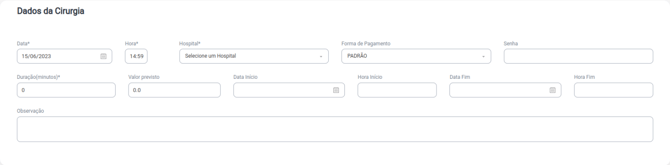
Preencha os dados da cirurgia
-
Os campos com asterisco (*) são obrigatórios.
-
Inclua informações como data, horário e local de realização.
-
-
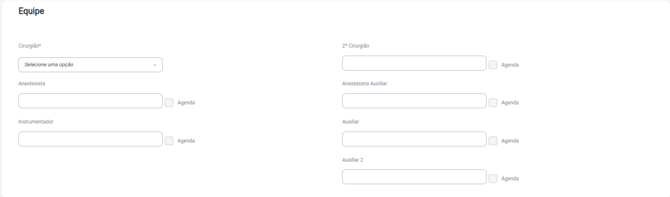
Defina a equipe cirúrgica
-
O cirurgião é obrigatório.
-
Outros participantes (auxiliares, anestesista, instrumentador, etc.) são opcionais.
-
Caso queira gerar agenda também para eles, basta marcar o checkbox ao lado do nome.
-
-
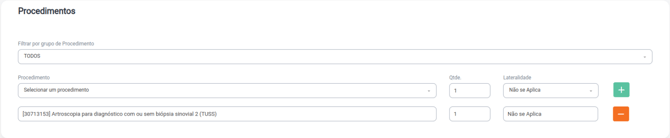
Insira os procedimentos
-
Pesquise o procedimento pelo nome ou pelo código.
-
Informe a quantidade e a lateralidade (se aplicável).
-
-
Adicione Materiais e Medicamentos (MatMed)
Inclua todos os insumos que serão necessários na cirurgia, garantindo maior controle do estoque.

📊 Como gerar o relatório de agendamento de cirurgia
-
Acesse o relatório
-
Caminho: Recepção → Cirurgia → Relatório Cirurgias.
-
Também é possível acessá-lo pelo atalho na tela de cadastro da agenda de cirurgia.

-
-
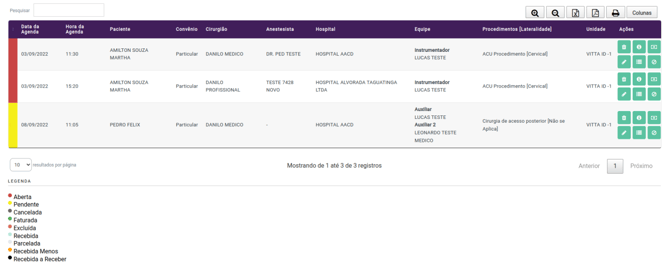
Configure os filtros
-
Defina período (máximo de 31 dias).
-
Escolha as colunas que deseja exibir.
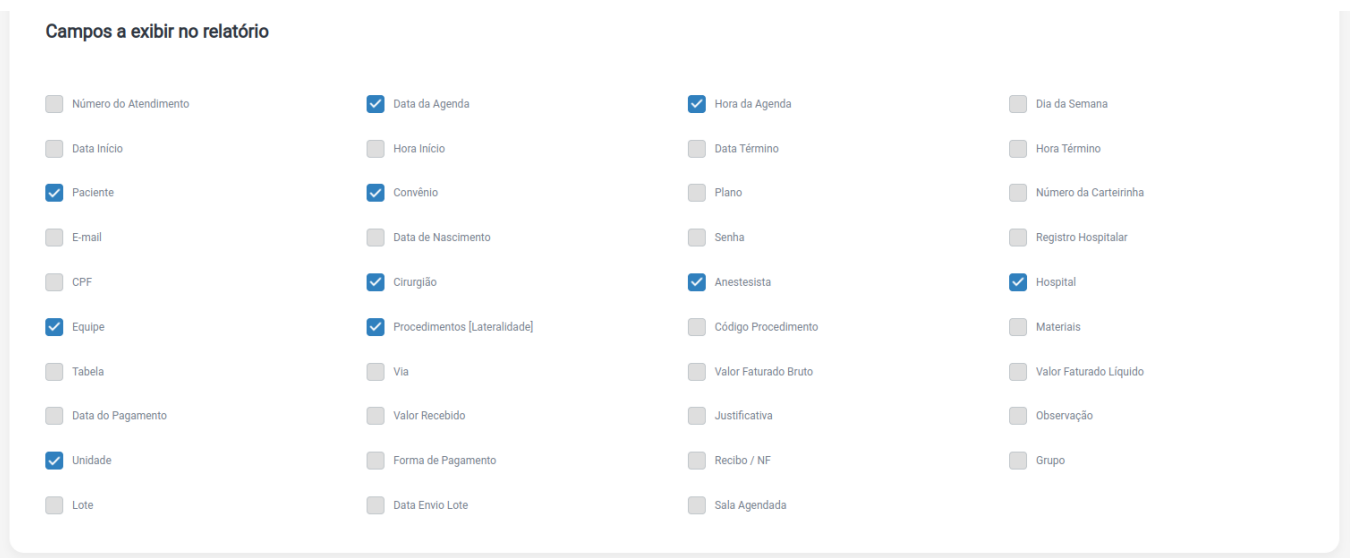
-
-
Gere o relatório
-
Visualize em tela ou exporte em Excel.
-
Acompanhe todas as informações da agenda em tempo real.
-
🔎 Acompanhamento das fases da cirurgia
-
Cada agendamento passa por fases (agendado, confirmado, realizado, faturado, cancelado).
-
Essas fases são representadas por cores e legendas na agenda.
-
A partir do agendamento, é possível:
-
Faturar a cirurgia
-
Editar ou cancelar
-
Excluir agendamento
-
Consultar histórico
-
Esse recurso garante visão completa do ciclo cirúrgico, oferecendo mais segurança, organização e eficiência.